Sabtu, 27 Juni 2015

MULTI-USER MULTITASKING MULTIPROGRAMING DAN MULTIPROSSESING

Pengetian Multi-User
Sistem Multi-User adalah suatu sistem dimana lebih dari satu user menggunakan secara bersama satu atau lebih perangkat keras, piranti lunak dan data/ informasi , orang dan prosedur melalui
masing-masing komputer atau workstation.
Pengetian Multitasking
Multitasking adalah istilah teknologi informasi dalam bahasa inggris yang mengacukepada sebuah metode dimana banyak pekerjaan atau dikenal juga sebagai proses diolah dengan menggunakan sumber daya CPU yang sama. Contoh sistem operasi jenis ini antara lain adalah linux. Linux adalah sistem operasi yang multitasking danmultiuser seperti kebanyakan SO yang ada pada saat ini. Multitasking pada linux artinya linux bisa atau mampu menjalankan beberapa proses dalam waktu yang bersamaan.
Pengetian Multi Programming
Multiprograming system adalah kegiatan menjalankan beberapa program pada memori pada satu waktu.Contoh dalam satu waktu sebuah program sedang menggunakan CPU, sedangkan program yang lain menggunakan printer
Pengertian Multiprosessing
Multiprosessing adalah Kemampuan komputer untuk melakukan beberapa prosesdalam waktu bersamaan,dengan keberadaanteknologi berbasis multiprocessor . Contoh computer server
Pengertian Real Time System
Real Time System Disebut juga dengan Sistem waktu nyata. Sistem yang harus menghasilkan responyang tepat dalam batas waktu yang telah ditentukan. Jika respon komputer melewati batas waktu tersebut, maka terjadi degradasi performansi atau kegagalan sistem.Sebuah Real time system adalah sistem yang kebenarannya secara logis didasarkan pada kebenaran hasil-hasil keluaran sistem dan ketepatan waktu hasil-hasil tersebutdikeluarkan. Aplikasi penggunaan sistem seperti ini adalah untuk memantau danmengontrol peralatan seperti motor, assembly line, teleskop, atau instrumen lainnya.Peralatan telekomunikasi dan jaringan komputer biasanya juga membutuhkan pengendalian secara Real time. Contoh adalah pemesanan tiket pesawat on line

Selasa, 10 Maret 2015

MY HAPPINESS AND MY SADNESS in SMK N 1 BOYOLALI

“ My Happiness and My Sadness in SMK N 1 BOYOLALI “

Senang rasanya bisa sekolah di SMK N 1 BOYOLALI dan bisa masuk di Kompetensi Keahlian Tekhnik Komputer dan Jaringan.Karena semakin pesatnya perkembangan Teknologi dan Informasi di era ini menjadi sebuah motivasi bagi saya untuk mengambil Kompetensi Keahlian TKJ (Teknik Komputer dan Jaringan).
Karna dulu waktu SMP pelajaran TIK hanya diberikan 2 jam sekali dalam satu minggu maka tidak heran jika saya kurang tahu tentang ilmu computer tapi setelah beberapa kali mengikuti pelajaran Komputer di SMK N 1 BOYOLALI saya menjadi tahu tentang ilmu computer walaupun sedikit demi sedikit.Kita kan belajar pasti sedikit demi sedikit. :D
Susah senang telah saya jalani kurang lebih hampir satu setengah tahun di SMK N 1 BOYOLALI ini, senangnya sekolah di SMK N 1 BOYOLALI ini karena gurunya yang baik, asik dan mudah dalam memberikan materi sehingga saya bisa faham walaupun mungkin ada guru yang dalam menjelaskan materinya sulit untuk kita fahami selain itu juga punya banyak teman yang baik walaupun kadang ada teman yang tidak baik juga.. hehee
Hal yang paling saya takuti adalah pada saat MOS karena kakak kelasnya yang galak dan menyeramkan tapi ternyata kakak kelasnya juga asik dan baik.Karena pada waktu MOS adalah awal kita untuk mengenal lingkungan sekolah maka kita masih merasa takut namun setelah itu kita sudah biasa dengan lingkungan sekolah kita.
Dulu saya sempat berfikir apakah saya bisa masuk di SMK N 1 BOYOLALI dengan nilai saya yang hanya pas-pas.an, namun karena usaha keras dan banyak orang yang memotivasi saya Alhamdulillah akhirnya saya bisa masuk di SMK N 1 BOYOLALI ini.Memang tanpa kita usaha tidak akan membuahkan hasil, terkadang kita sudah berusahapun kita belum bisa mendapatkan hasil yang maksimal maka kita harus berusaha keras untuk bisa meraih cita-cita kita.Kita harus punya niat dan tekat yang kuat juga harus terus SEMANGAT untuk meraih semua yang kita impikan.Kita harus bisa membuat orang yang ada disekitar kita tersenyum bahagia karena melihat kita menjadi orang yang suksess !!! Amiinn


WE CAN DO IT !!!     

Rabu, 17 September 2014

LAYANAN JARINGAN KOMPUTER

 LAYANAN JARINGAN KOMPUTER

Main Core
•    File Sharing & Printer Sharing : mempermudah pertukaran dan pengolahan data, sehingga pengaksesan file pada komputer lain menjadi lebih mudah
•    Database : sekumpulan informasi yang diorganisir dengan suatu cara sehingga aplikasi komputer dapat dengan mudah mengambil data yang diinginkan
•    DNS ( domain name server) : layanan pada jaringan yang berfungsi menerjemahkan domain menjadi alamat IP suatu komputer. Misal : mengakses www.contoh.com, maka DNS server akan menerjemahkannya menjadi 202.101.55.22
•    WEBSITE : merupakan kumpulan dari halaman-halaman web yang saling berhubungan (memiliki hyperlink/link) dan memiliki tema tertentu
-URL (uniform resource locator) :sistem penamaan situs web
-WWW : merupakan bagian dari protokol bahasa HTTP yang paling populer, dibangun oleh CERN, sebuah laboratorium fisika di EROPA, mulai dikembangkan semenjak tahun 1991.
- HTML (hypertext markup language) : bahasa program yang digunakan untuk menulis format dokumen yang dapat diakses dalam web
- Chat : sebuah fasilitas internet yang memungkinkan sejumlah pengguna yang bergabung di dalamnya untuk berkomunikasi atau bercakap-cakap secara langsung (real-time) lewat tulisan yang diketikkan oleh masing-masing peserta chat. Contoh program
chat yang terkenal yaitu IRC dan ICQ.
- Email (singkatan dari electronic mail) atau surat elektronik ialah pesan tertulis yang dikirim dari seorang pengguna komputer kepada pengguna komputer yang lain dengan
menggunakan fasilitas program pengiriman data yang disediakan oleh sebuah server komputer yang terhubung dengan internet.
- Mailing List disingkat Milis yaitu kumpulan atau daftar dari sejumlah alamat e-mail yang digabungkan menjadi satu alamat e-mail. Email yang dikirim oleh seorang anggota milis ke alamat email milis tersebut akan diterima secara serentak oleh seluruh anggota milis yang bersangkutan. Dengan demikian akan terjadi semacam diskusi tertulis jarak-jauh antar para anggota milis
- Download yaitu mengambil file (baik berupa file program, teks, gambar, audio, video, dan lain-lain) dari dari sebuah komputer di internet ke komputer pribadi (user). Kebalikannya adalah Upload yaitu mengirim file dari komputer sendiri (user) ke komputer lain lewat jalur atau fasilitas internet.

FTP  (file transfer protocol) : merupakan protokol yang bertanggung jawab pada pertukaran file di internet.
-SFTP (securer  transfer protocol)
-SCP (secure copy), bekerja diatas protokol SSH (secure
Shell) untuk proses autentifikasi dan data transfer sehingga  data dan file yang dilewatkan mendapatkan keuntungan dari  fitur enkripsi & keamanan protokol SSH
 WAP (wirelss application protocol) : pengaksesan internet via peralatan wireless (tanpa kabel) seperti handphone, PDA
 Keuntungan WAP :
1. Sangat ringkas
2. Mudah digunakan
3. Dimana saja dengan syarat ada sinyal  telepon
4.. Bisa menggunakan media apa saja
WEBLOG : aplikasi website yang berisi komentar yang secara berkala diperbarui oleh pemiliknya. Bisa bermacam-macam topik, mulai dari diary pribadi, agenda politik atau program komersial.

Port Pada Layer TCP/IP

JENIS- JENIS PORT PADA TCP/IP DAN FUNGSINYA
Port 80, Web Server
Port ini biasanya digunakan untuk web server, jadi ketika user mengetikan alamat IP atau hostname di web broeser maka web browser akan melihat IP tsb pada port 80,

Port 81, Web Server Alternatif
ketika port 80 diblok maka port 81 akan digunakan sebagai port altenatif hosting website

Port 21, FTP Server
Ketika seseorang mengakses FTP server, maka ftp client secara default akan melakukan koneksi melalui port 21 dengan ftp server

Port 22, SSH Secure Shell
Port ini digunakan untuk port SSH

Port 23, Telnet
Jika anda menjalankan server telnet maka port ini digunakan client telnet untuk hubungan dengan server telnet

Port 25, SMTP(Simple Mail Transport Protokol)
Ketika seseorang mengirim email ke server SMTP anda, maka port yg digunakan adalah port 25

Port 2525 SMTP Alternate Server
Port 2525 adalah port alternatifi aktif dari TZO untuk menservice forwarding email. Port ini bukan standard port, namun dapat diguunakan apabila port smtp terkena blok.

Port 110, POP Server
Jika anda menggunakan Mail server, user jika log ke dalam mesin tersebut via POP3 (Post Office Protokol) atau IMAP4 (Internet Message Access Protocol) untuk menerima emailnya, POP3 merupakan protokol untuk mengakses mail box

Port 3389, Remote Desktop
Port ini adalah untuk remote desktop di WinXP

Port 389, LDAP Server
LDAP or Lightweight Directory Access Protocol is becoming popular for Directory access, or Name, Telephone, Address directories. For Example LDAP://LDAP.Bigfoot.Com is a LDAP directory server.

Port 143, IMAP4 Server
IMAP4 or Internet Message Access Protocol is becoming more popular and is used to retrieve Internet Mail from a remote server. It is more disk intensive, since all messages are stored on the server, but it allows for easy online, offline and disconnected use.

Port 443, Secure Sockets Layer (SSL) Server
When you run a secure server, SSL Clients wanting to connect to your Secure server will connect on port

443. This port needs to be open to run your own Secure Transaction server.
Port 445, SMB over IP, File Sharing
Kelemahan windows yg membuka port ini. biasanya port ini digunakan sebagai port file sharing termasuk printer sharing, port inin mudah dimasukin virus atau worm dan sebangsanya

Ports 1503 and 1720 Microsoft NetMeeting and VOIP
MS NetMeeting and other VOIP allows you to host an Internet call or VideoConference with other 16. NetMeeting or VOIP users.

Port 5631, PCAnywhere
When a PCAnywhere server is set up to receive remote requests, it listens on TCP port 5631. This allow you to run a PCAnywhere host and use the Internet to connect back and remotely control your PC.

Port 5900, Virtual Network Computing (VNC)
When you run an VNC server to remotely control your PC, it uses port 5900. VNC is useful if you wish to remotely control your server.


Port 981/TCP
SoftWare Technologies Remote HTTPS management for firewall devices running embedded Check Point FireWall-1 software Unofficial

Port Pada Layer OSI

JENIS- JENIS PORT PADA LAYER OSI DAN FUNGSINYA
Port 80, Web Server
Port ini biasanya digunakan untuk web server, jadi ketika user mengetikan alamat IP atau hostname di web broeser maka web browser akan melihat IP tsb pada port 80,

Port 81, Web Server Alternatif
ketika port 80 diblok maka port 81 akan digunakan sebagai port altenatif hosting website

Port 21, FTP Server
Ketika seseorang mengakses FTP server, maka ftp client secara default akan melakukan koneksi melalui port 21 dengan ftp server

Port 22, SSH Secure Shell
Port ini digunakan untuk port SSH

Port 23, Telnet
Jika anda menjalankan server telnet maka port ini digunakan client telnet untuk hubungan dengan server telnet

Port 25, SMTP(Simple Mail Transport Protokol)
Ketika seseorang mengirim email ke server SMTP anda, maka port yg digunakan adalah port 25

Port 2525 SMTP Alternate Server
Port 2525 adalah port alternatifi aktif dari TZO untuk menservice forwarding email. Port ini bukan standard port, namun dapat diguunakan apabila port smtp terkena blok.

Port 110, POP Server
Jika anda menggunakan Mail server, user jika log ke dalam mesin tersebut via POP3 (Post Office Protokol) atau IMAP4 (Internet Message Access Protocol) untuk menerima emailnya, POP3 merupakan protokol untuk mengakses mail box

Port 3389, Remote Desktop
Port ini adalah untuk remote desktop di WinXP

Port 389, LDAP Server
LDAP or Lightweight Directory Access Protocol is becoming popular for Directory access, or Name, Telephone, Address directories. For Example LDAP://LDAP.Bigfoot.Com is a LDAP directory server.

Port 143, IMAP4 Server
IMAP4 or Internet Message Access Protocol is becoming more popular and is used to retrieve Internet Mail from a remote server. It is more disk intensive, since all messages are stored on the server, but it allows for easy online, offline and disconnected use.

Port 443, Secure Sockets Layer (SSL) Server
When you run a secure server, SSL Clients wanting to connect to your Secure server will connect on port

443. This port needs to be open to run your own Secure Transaction server.
Port 445, SMB over IP, File Sharing
Kelemahan windows yg membuka port ini. biasanya port ini digunakan sebagai port file sharing termasuk printer sharing, port inin mudah dimasukin virus atau worm dan sebangsanya

Ports 1503 and 1720 Microsoft NetMeeting and VOIP
MS NetMeeting and other VOIP allows you to host an Internet call or VideoConference with other 16. NetMeeting or VOIP users.

Port 5631, PCAnywhere
When a PCAnywhere server is set up to receive remote requests, it listens on TCP port 5631. This allow you to run a PCAnywhere host and use the Internet to connect back and remotely control your PC.

Port 5900, Virtual Network Computing (VNC)
When you run an VNC server to remotely control your PC, it uses port 5900. VNC is useful if you wish to remotely control your server.


Port 981/TCP
SoftWare Technologies Remote HTTPS management for firewall devices running embedded Check Point FireWall-1 software Unofficial

Rabu, 22 Januari 2014


Langkah-Langkah Merakit Komputer

1. Memasang Processor ke Motherboard
Alangkah baiknya sebelum motherboard dipasang ke casing, terlebih dahulu memasang processor karena akan lebih mudah cara memasangnya. Cara memasang processor ke motherboard yaitu :
  • Kita tentukan dulu posisi pin 1 pada prosessor dan socket prosessor di motherboard, umumnya terletak di pojok yang ditandai dengan tanda titik atau lekukan.
  • Angkat tuas pengunci socket ke atas supaya terbuka
  • Sesuaikan posisi kaki processor dengan lubang socket, kalau sudah lalu tekan processor ke dalam socket sampai rapat.
  • Kunci kembali dengan tuas pengunci.

Cara Merakit Komputer  

2. Memasang Motherboard 
Untuk memasang Motherboard pada casing yaitu letakkan motherboard pada tray casing dan sesuaikan lubang antara casing dan lubang motherboard, lalu kunci dengan sekrup.

Cara Merakit Komputer  

3. Memasang Heatsink
Setelah processor terpasang, lalu pasang heatsink supaya processor tidak panas. Heatsink ini diletakkan diatas processor dan diberi penahan supaya tidak lepas. Sebelumnya lapisi heatsink dengan Gel penghantar panas. Apabila heatsink anda ada kipasnya/fan maka konektor power pada kipas/fan hubungkan ke motherboard.

Cara Merakit Komputer  

4. Memasang RAM / Memori
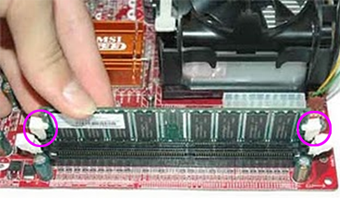
Cara memasang Ram / modul memori yaitu : Buka dulu tuas penguncinya, lalu sesuaikan posisi lekukan pada modul memori dengan lekukan pada slot. Kalau sudah pas lalu tekan dan pasang kembali tuas pengunci RAM / memori.

Cara Merakit Komputer  

5. Memasang Power Supply
Biasanya kalau kita membeli casing pasti power supply sudah terpasang. Nah apabila power supply belum terpasang caranya memaangnya yaitu :
  • Letakkan power supply pada tempatnya yang ada dibelakang casing, lalu kunci dengan sekrup.
  • Pasang konektor power dari power supply ke motherboard berikut kabel-kabelnya.

Cara Merakit Komputer  

6. Memasang Kabel Motherboard dan Casing
  • Pasang kabel konektor IDE primary dan secondary pada motherboard.
  • Untuk motherboard non ATX, pasang kabel port serial dan pararel pada konektor di motherboard.
  • Pada bagian belakang casing terdapat lubang untuk memasang port tambahan jenis non slot. Buka sekerup pengunci pelat tertutup lubang port lalumasukkan port konektor yang ingin dipasang dan pasang sekerup kembali.
  • Hubungkan kabel konektor mouse dan keyboard pada motherboard.
  • Hubungan kabel konektor yang lainnya seperti LED, speaker internal dan port yang tersedia di casing komputer.

Cara Merakit Komputer  

7. Memasang Drive
Untuk memasang drive seperti harddisk, CD-ROM/DVD-ROM caranya yaitu :
  • Masukkan drive dari depan casing. Atur dulu settingan jumper (sebagai master atau slave) pada drive, lalu pasang sekrup supaya drive tidak lepas.
  • Hubungkan konektor kabel IDE ke drive dan konektor di motherboard (konektor primer yang dipakai lebih dulu)
  • Apabila kabel IDE terhubung pada 2 (dua) drive, setting jumpernya yaitu drive pertama disetting sebagai master dan satunya lagi sebagai slave.
  • Dan konektor IDE sekunder pada motherboard dapat dipakai untuk menghubungkan dua drive tambahan.
  • Sambungkan kabel power dari catu daya pada masing-masing drive.

Cara Merakit Komputer  

8. Memasang Card Adapter
Untuk Card Adapter yang bisanya dipasang adalah sound, video card, modem dan SCSI adapter. Cara pemasangannya yaitu : masukkan Card Adapter pada slot yang tersedia di motherboard, lalu tekan sampai konektor benar-benar masuk, kemudian beri sekrup sebagai penahan card.

Cara Merakit Komputer  

9. Tahap terakhir perakitan komputer
Kalau semua langkah-langkah perakitan komputer sudah selesai, kini tutup dengan casing dan beri sekrup. Hubungkan kabel dari catu daya ke soket dinding dan juga hubungkan konektor monitor ke port video card, konektor kabel keyboard dan konektor mouse ke port mouse.

10. Pemeriksaan Hasil Perakitan Komputer
Setelah komputer selesai dirakit, kita lakukan pemeriksaan dan pengetesan hasilnya dengan program BIOS, caranya yaitu :
  • Nyalakan komputer dan monitor, lihat layar monitor dan juga dengarkan suara dari speaker.
  • Nah program Fost dari Bios ini akan otomatis mendeteksi hardware apa saja yang sudah dipasang pada komputer.
  • Lakukan setting untuk nilai dari kapasitas hardisk dan boot sequence.
  • Kalau sudah lalu simpan hasil settingan dan exit dari setup BIOS, maka komputer meload system operasi dengan urutan pencarian yang disesuaikan dengan settingan boot sequence pada Bios.
  • Masukkan CD Bootable yang berisi sistem operasi pada drive pencarian.

11. Solusi bila terjadi masalah pada hasil perakitan komputer
  • Hidupkan komputer, apabila komputer dan monitor tidak hidup, periksa kabel daya pada colokan listrik sudah terhubung apa belum.
  • Apabila waktu dinyalakan, tampilan layar monitor ngeblank / berwarna hitam, pasti ada kesalahan dan apabila pada CPU terdengar bunyi beep, maka betulkan penempatan RAM / memori pada soket.
  • Apabila card adapter tidak terdeteksi, periksa penempatan card adapter sudah pas apa belum ke slotnya.
  • Apabila LED dari harddisk atau CD menyala terus, periksa konektornya sudah terhubung apa belum.

Kamis, 03 Oktober 2013

HTML

        HyperText Markup Language (HTML) adalah sebuah bahasa markah yang digunakan untuk membuat sebuah halaman web, menampilkan berbagai informasi di dalam sebuah penjelajah web Internet dan pemformatan hiperteks sederhana yang ditulis dalam berkas format ASCII agar dapat menghasilkan tampilan wujud yang terintegerasi. Dengan kata lain, berkas yang dibuat dalam perangkat lunak pengolah kata dan disimpan dalam format ASCII normal sehingga menjadi halaman web dengan perintah-perintah HTML. Bermula dari sebuah bahasa yang sebelumnya banyak digunakan di dunia penerbitan dan percetakan yang disebut dengan SGML (Standard Generalized Markup Language), HTML adalah sebuah standar yang digunakan secara luas untuk menampilkan halaman web. HTML saat ini merupakan standar Internet yang didefinisikan dan dikendalikan penggunaannya oleh World Wide Web Consortium (W3C). HTML dibuat oleh kolaborasi Caillau TIM dengan Berners-lee Robert ketika mereka bekerja di CERN pada tahun 1989 (CERN adalah lembaga penelitian fisika energi tinggi di Jenewa)